
我的程序
进入我的程序
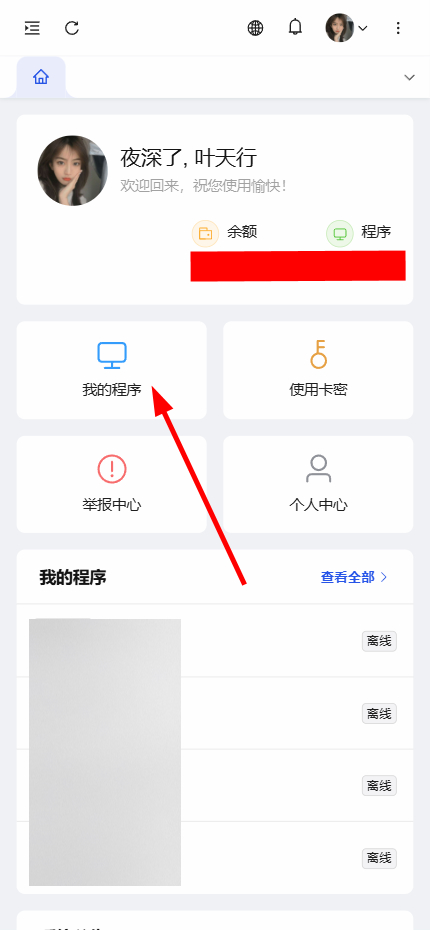
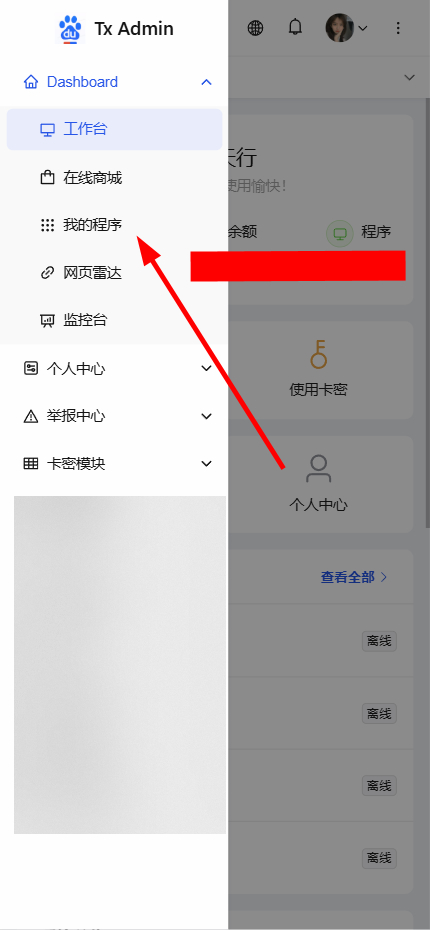
有两种方式进入「我的程序」页面:
方式一:在控制台首页点击我的程序快捷入口。
方式二:展开侧边栏菜单,点击 Dashboard 下的我的程序。
程序列表
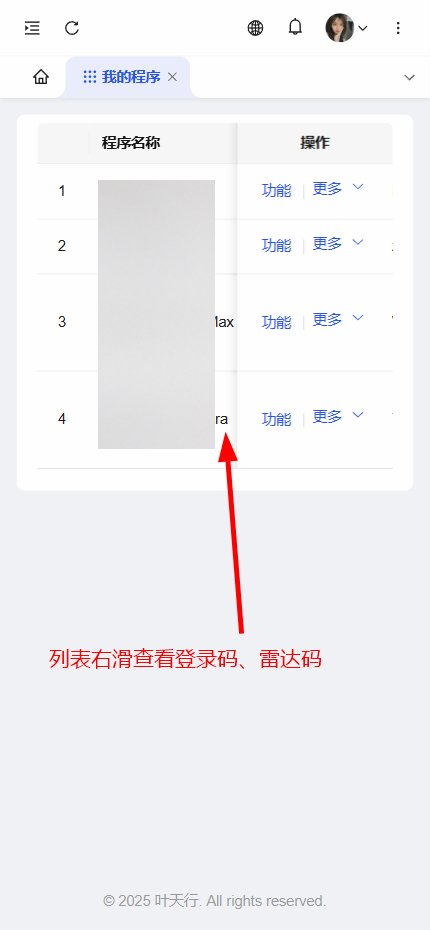
进入后可以看到所有已拥有的程序列表(未/已过期均会显示),包含程序名称和操作按钮。
提示
列表支持左右滑动,向右滑动可查看登录码、雷达码等更多信息。
卡密 ≠ 登录码 ≠ 雷达码
列表中显示的登录码用于客户端登录,雷达码用于网页雷达连接,两者均不是卡密。卡密仅用于后台兑换时长。三者区别详见 卡密、登录码与雷达码。
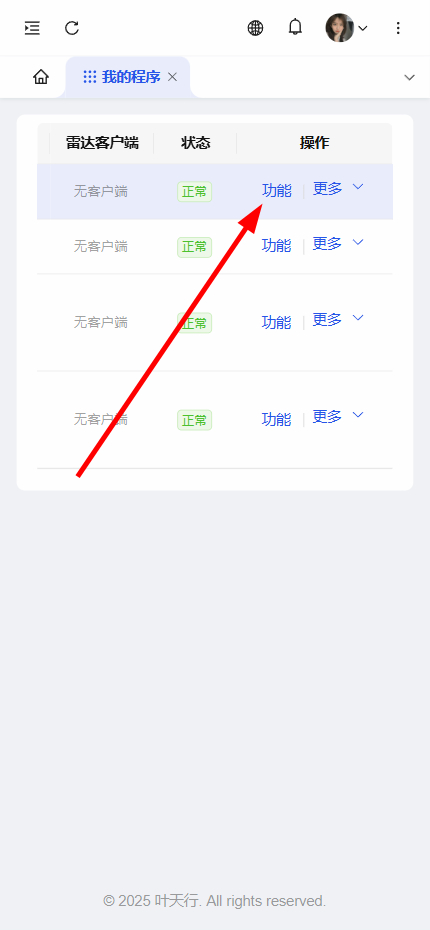
列表中每个程序都有两个操作入口:功能 和 更多。
功能配置
点击程序对应的功能按钮,打开功能配置弹窗。
弹窗中按标签页分组展示所有可配置项,可根据程序的实际接入情况包含不同的标签页。
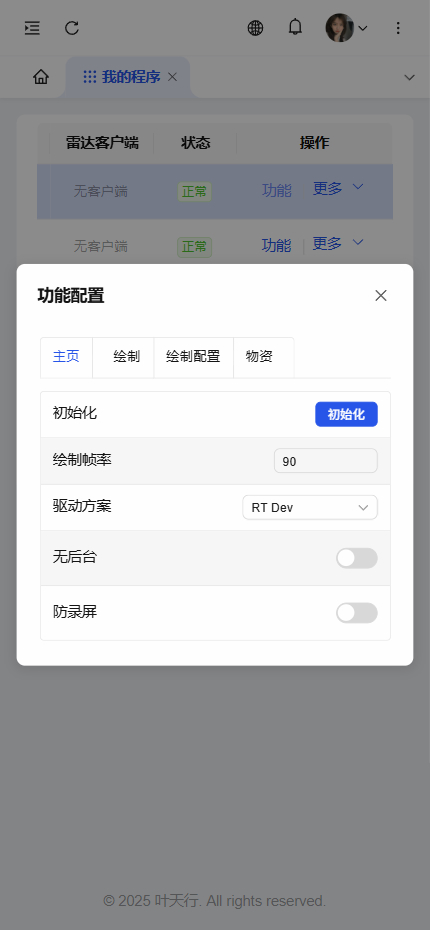
以上图为例,标签页包含:主页、绘制、绘制配置、物资。
主页配置项
| 配置项 | 类型 | 说明 |
|---|---|---|
| 初始化 | 按钮 | 点击触发客户端初始化操作 |
| 绘制帧率 | 数值 | 设置绘制帧率(如 90) |
| 驱动方案 | 下拉选择 | 选择驱动模式(如 RT Dev) |
| 无后台 | 开关 | 是否隐藏后台界面 |
| 防录屏 | 开关 | 是否启用防录屏保护 |
说明
功能配置项由程序开发者通过 TxNet SDK 的远程配置功能定义。修改配置后会实时推送到客户端,无需重启程序。详见 远程配置 API。
更多操作
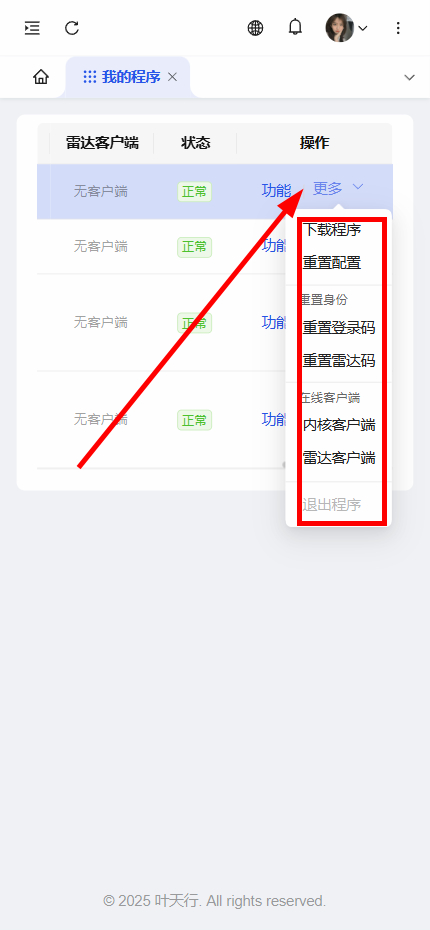
点击程序对应的更多按钮,展开操作菜单。
| 操作 | 说明 |
|---|---|
| 下载程序 | 下载该程序的客户端安装包 |
| 重置配置 | 将所有远程配置恢复为默认值 |
| 重置登录码 | 生成新的登录码(旧登录码失效) |
| 重置雷达码 | 生成新的雷达码(旧雷达码失效) |
| 内核客户端 | 查看内核客户端状态 |
| 雷达客户端 | 查看雷达客户端状态 |
| 退出程序 | 远程退出客户端程序 |
注意
- 重置登录码 后,客户端需要使用新的登录码重新登录。
- 重置雷达码 后,网页雷达需要使用新的雷达码重新连接。
- 退出程序 会向客户端发送退出指令,客户端收到后将自动关闭。